


Trenteknologi.com – Mengakses Spotify pada jam tangan Garmin adalah cara ideal untuk menikmati musik dan podcast saat berolahraga. Sekarang, banyak model Garmin yang mendukung aplikasi streaming ini. Anda memerlukan Garmin Connect IQ untuk mengunduh Spotify, menambahkan playlist untuk mendengarkan secara offline, atau memastikan kompatibilitas jam tangan, panduan ini akan membantu.
Jam Tangan Garmin yang Mendukung Spotify
Jika jam tangan Garmin Anda dirilis setelah 2018, ada kemungkinan besar dapat mendukung aplikasi Spotify karena fitur integrasi dimulai sejak tahun tersebut.
Spotify tersedia pada model Garmin berikut dan beberapa model lama lainnya yang tercantum di Connect IQ:
- Epix (Gen 2) & Epix Pro (Gen 2)
- Enduro 2, Enduro 3
- Fenix 6 & Fenix 6 Pro, Fenix 7 & Fenix 7 Pro, Fenix 8
- Forerunner 255, 265, 645 Music, 745, 945, 955 / 955 Solar, 965
- Venu, Venu 2 / Venu 2S / Venu 2 Plus / Venu 3
- Venu Sq Music, Venu Sq 2 Music
- Vivoactive 4 / 4S
- Garmin MARQ / MARQ (Gen 2)
Syarat Menggunakan Spotify di Garmin
- Model Garmin yang kompatibel (lihat di atas)
- Baterai minimal 50%
- Langganan Spotify Premium
- Aplikasi Spotify pada perangkat iOS/Android
- Koneksi Wi-Fi pada jam Garmin (untuk pengunduhan)
Cara Mengunduh Spotify pada Garmin
Di bawah ini adalah langkah-langkah untuk mengunduh Spotify ke jam tangan Garmin Anda dan memulai penggunaannya.
1. Pastikan Versi Terbaru
Pastikan perangkat Anda dalam versi terbaru. Hubungkan jam tangan ke aplikasi Garmin Connect di ponsel atau ke PC/Mac melalui Garmin Express (yang mungkin juga perlu diperbarui). Setelah semuanya terhubung dan diperbarui, Anda dapat lanjut ke langkah berikutnya.
2. Unduh Spotify dari Garmin Connect IQ
Spotify adalah aplikasi di ekosistem Garmin Connect IQ yang dapat ditemukan melalui aplikasi Garmin di ponsel. Buka Garmin Connect, pilih tab ‘More’, lalu gulir ke bawah ke ‘Connect IQ Store’. Pilih perangkat Anda, cari Spotify di kolom pencarian, unduh, dan sinkronkan ke jam tangan Garmin Anda.
3. Temukan Aplikasi Spotify di Garmin
Setelah Spotify berhasil diunduh, Anda akan mendapat notifikasi di jam tangan bahwa penyedia musik baru telah ditambahkan. Untuk membukanya, tekan dan tahan tombol ‘Down’ selama beberapa detik. Pada beberapa model, langkah ini langsung membuka aplikasi Spotify.
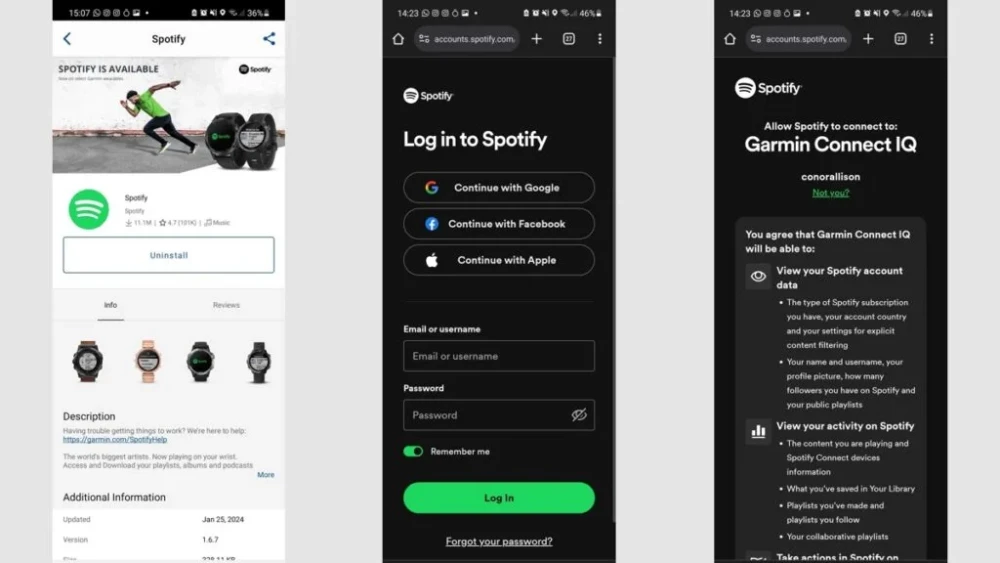
4. Masukkan Informasi Login
Pada aplikasi Spotify di jam, gulir dan Anda akan diminta untuk login menggunakan aplikasi Garmin Connect di ponsel. Anda akan mendapat notifikasi di ponsel untuk langsung menuju halaman login. Masukkan informasi login Anda dan kedua aplikasi akan terhubung. Setelah itu, buka kembali aplikasi Spotify di jam untuk melihat playlist yang ada dan pilih yang ingin Anda dengarkan.
5. Hubungkan Wi-Fi
Jika jam tangan belum terhubung ke Wi-Fi, lakukan langkah ini. Pilih jaringan Wi-Fi dan masukkan kata sandi menggunakan keyboard di layar jam. Setelah berhasil terhubung, Anda dapat memilih playlist untuk disinkronkan.
6. Sambungkan Headphone dan Mulai Beraktivitas
Langkah terakhir adalah menghubungkan headphone Bluetooth. Pilih headphone yang Anda inginkan dari aplikasi Spotify di jam tangan. Setelah headphone dalam mode pairing, jam akan menemukannya dan Anda siap berolahraga.
Mengelola Aplikasi: Menambah dan Menghapus Unduhan
Jika Anda ingin menambah playlist baru, mengedit unduhan, atau memperbarui playlist seperti Discover Weekly atau On Repeat, Anda bisa melakukannya langsung dari aplikasi Spotify di Garmin. Tahan tombol ‘Down’ untuk membuka aplikasi Spotify pada beberapa model. Dari sini, Anda dapat mengakses unduhan dan opsi lainnya.
Menambahkan Playlist atau Episode Podcast
Tekan ‘Add music & podcasts’ untuk mulai menyinkronkan konten yang ingin diputar secara offline. Pilih dari kategori seperti ‘Made for you’, ‘Workouts’, ‘Podcasts’, ‘Playlists’, atau ‘Recently Played’.
Memperbarui Unduhan
Fitur ini berguna untuk memastikan playlist yang diperbarui sesuai dengan apa yang ada di ponsel Anda. Tekan ‘Update downloads’ dan jam akan mencari koneksi Wi-Fi dan mulai proses sinkronisasi. Ini juga akan terjadi otomatis saat Anda mengisi daya jam Garmin (dan tersambung Wi-Fi).
Menghapus Unduhan untuk Menghemat Ruang
Model dengan penyimpanan musik yang lebih kecil mungkin membutuhkan pengaturan manual untuk menghapus unduhan secara berkala. Caranya, buka tab ‘Edit downloads’ dan pilih unduhan yang ingin dihapus. Lakukan ini secara rutin agar penyimpanan tidak cepat penuh.
Dengan langkah-langkah di atas, Anda dapat dengan mudah menikmati Spotify langsung dari jam tangan Garmin Anda.


